Admin access to your Sentry organization is required to create OAuth applications.

Create an OAuth application

Register an OAuth2 application in your Sentry organization to enable OAuth authentication.

1

Sign in to Sentry

Sign in to your Sentry account.
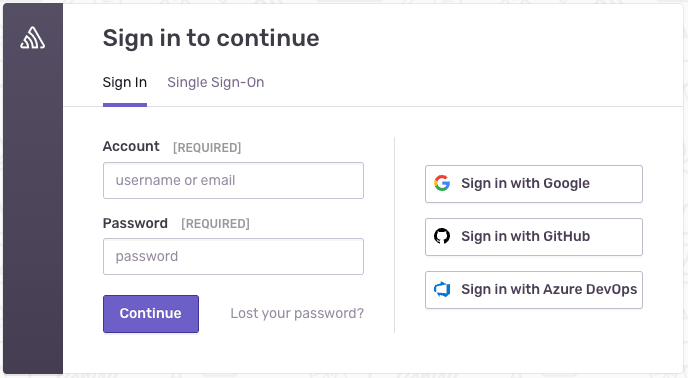
Sign in to Sentry
2

Go to OAuth Applications

Navigate to Settings > Developer Settings > OAuth Applications. Click + Create New Application.
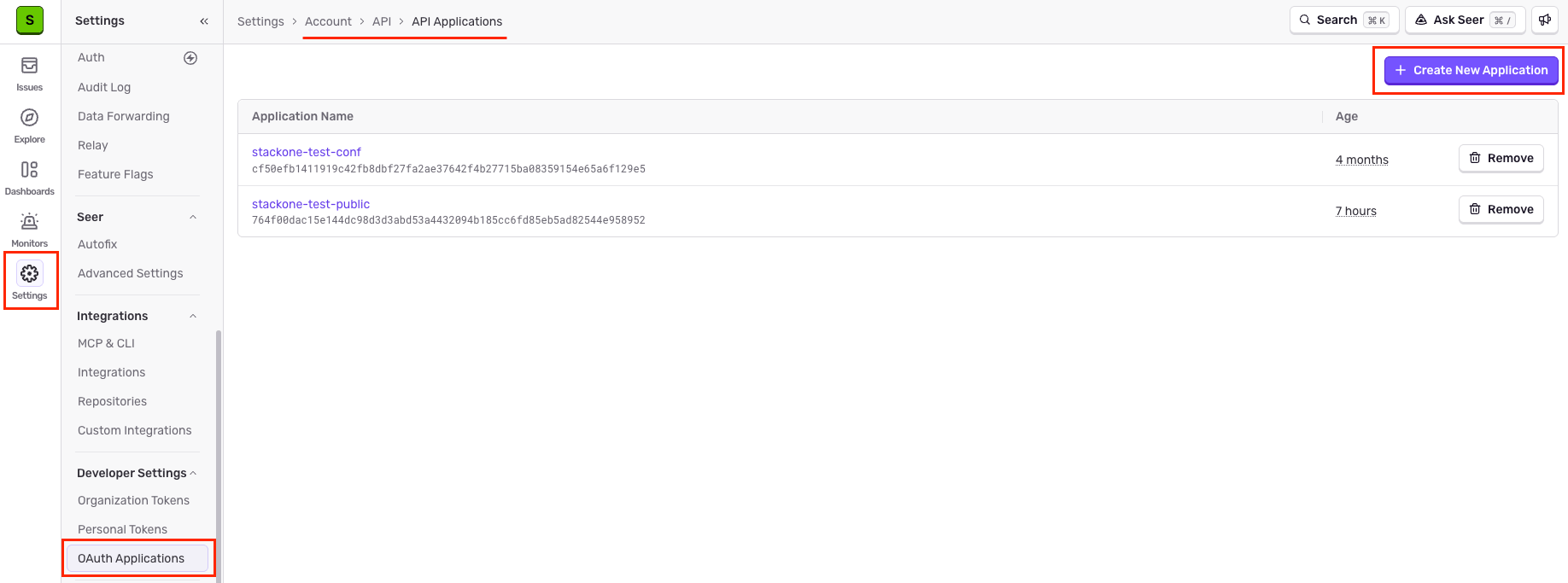
Go to OAuth Applications
3

Create a new OAuth application

Start the process of creating a new OAuth application in Sentry.

  • Select Public as the application type.
  • Click Create Application to create the OAuth application.
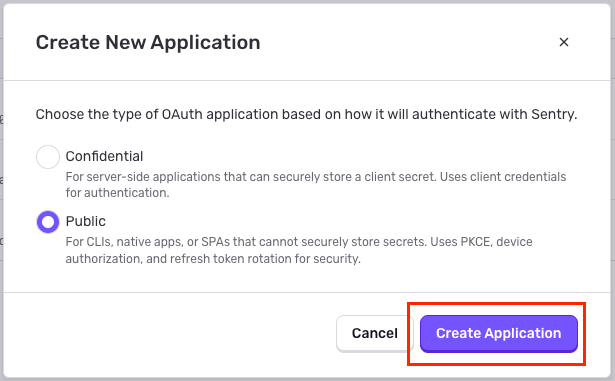
Create a new OAuth application
4

Configure application settings

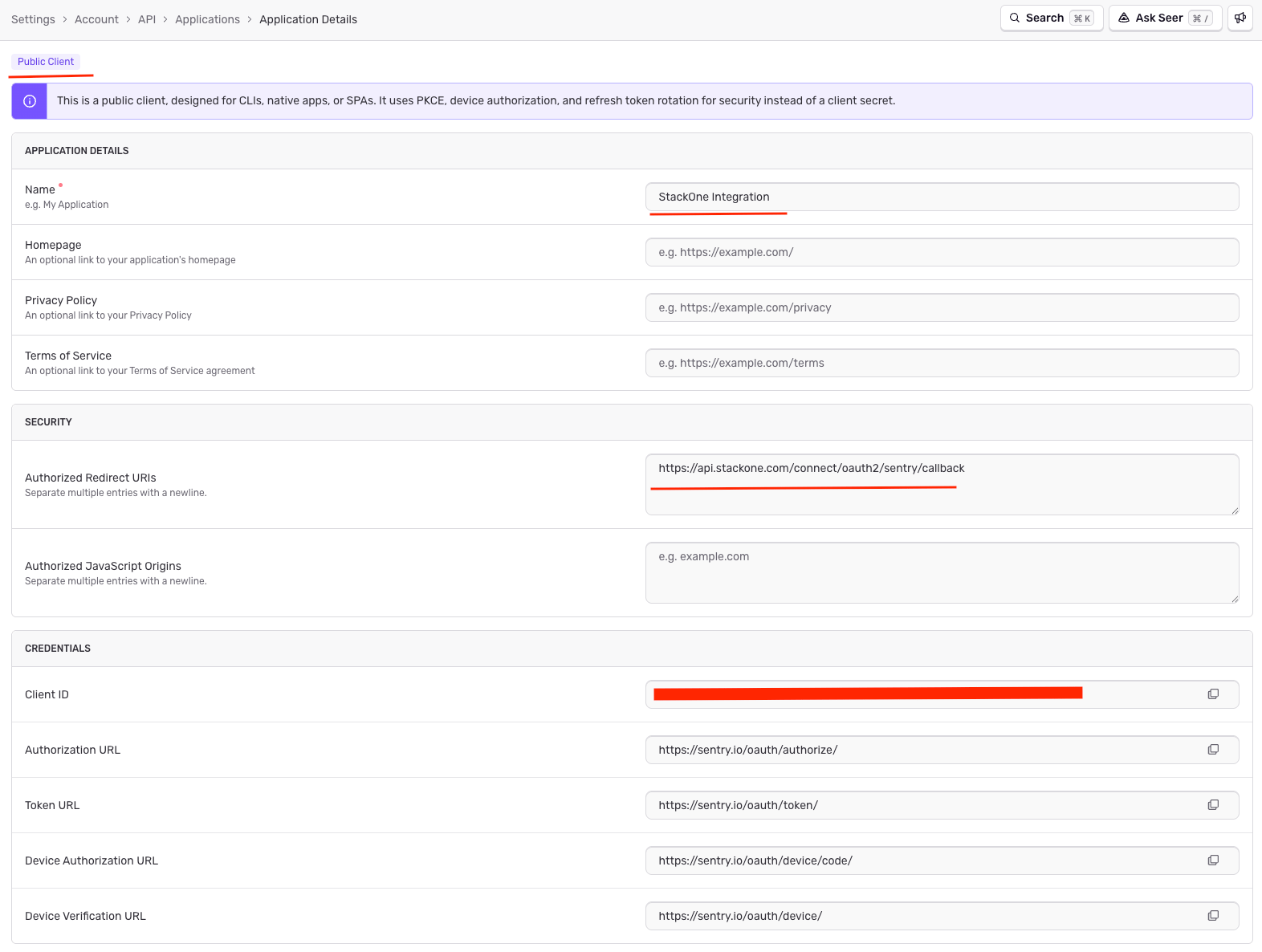
Fill in the application details.

  • Application Name: StackOne Integration
  • Redirect URI: https://api.stackone.com/connect/oauth2/sentry/callback
  • Copy the Client ID. Store it securely for later use.
  • The form will be auto-saved.
Configure OAuth application settings

Select OAuth scopes

Sentry does not have a scope selection step in the OAuth application form. Enter a space-separated list of scopes in the Scopes field when configuring the connector profile.

1

Select required scopes

Enables actions: Add A Member To An Organization, Add A Team To A Project, Add An Organization Member To A Team, Bulk Mutate A List Of Issues, Bulk Mutate An Organization’s Issues, Bulk Remove A List Of Issues, Bulk Remove An Organization’s Issues, Create A New Project, Create A New Team, Delete A Project, Delete A Replay Instance, Delete A Team, Delete A Team From A Project, Delete An Organization Member, Delete An Organization Member From A Team, Get Unified Credentials, Get Unified Group, Get Unified Organization, Get Unified Role, Get Unified User, List A Project Release’s Commits, List A Project’s Client Keys, List A Project’s Data Filters, List A Project’s Error Events, List A Project’s Issues, List A Project’s Organization Members, List A Project’s Release Files, List A Project’s Teams, List A Project’s Users, List A Release’s Deploys, List A Repository’s Commits, List A Tag’s Values, List A Tag’s Values For An Issue, List A Team’s Members, List A Team’s Projects, List A User’s Teams For An Organization, List An Issue’s Events, List An Issue’s Hashes, List An Organization Release’s Commits, List An Organization’s Issues, List An Organization’s Members, List An Organization’s Projects, List An Organization’s Release Files, List An Organization’s Releases, List An Organization’s Replays, List An Organization’s Repositories, List An Organization’s Selectors, List An Organization’s Teams, List Recording Segments, List Unified Groups, List Unified Organizations, List Unified Resource Types, List Unified Resource Users, List Unified Roles, List Unified Users, List Users Who Have Viewed A Replay, List Your Organizations, Remove An Issue, Resolve A Short ID, Resolve An Event ID, Retrieve A Project, Retrieve A Project Release’s File, Retrieve A Recording Segment, Retrieve A Replay Instance, Retrieve A Team, Retrieve An Event For A Project, Retrieve An Issue, Retrieve An Issue Event, Retrieve An Organization, Retrieve An Organization Member, Retrieve An Organization Release’s File, Retrieve An Organization’s Events Count By Project, Retrieve An Organization’s Release, Retrieve Event Counts For A Project, Retrieve Event Counts For An Organization (v2), Retrieve Files Changed In A Release’s Commits, Retrieve Ownership Configuration For A Project, Retrieve Statuses Of Release Thresholds (Alpha), Retrieve Tag Details, Update A Team, Update An Issue, Update An Organization Member’s Team Role, Update Organization, Update Organization Member Roles, Update Ownership Configuration For A Project

These are the scopes required for your use case:

Creating the StackOne Connector Profile

To create the Connector Profile in StackOne for Sentry:
1

Navigate to Connector Profiles

Login to StackOne and navigate to Connector Profiles
2

Create New Connector Profile

  • Click + Connector Profile
  • Search for and select Sentry
  • Select Type as OAuth 2.0 (Public Application)
  • Fill out the fields using details retrieved from your provider:
    • Client ID
    • Scopes (Optional)
  • (Optional) Select Actions to be enabled for this Connector Profile
  • Click Create profile
Congratulations! The new Connector Profile will now show up in your project ready to be used. You can now continue to Link Accounts for Sentry.