Admin access to your Sentry organization is required to generate auth tokens.

Sign in to Sentry

Sign in to your Sentry account.
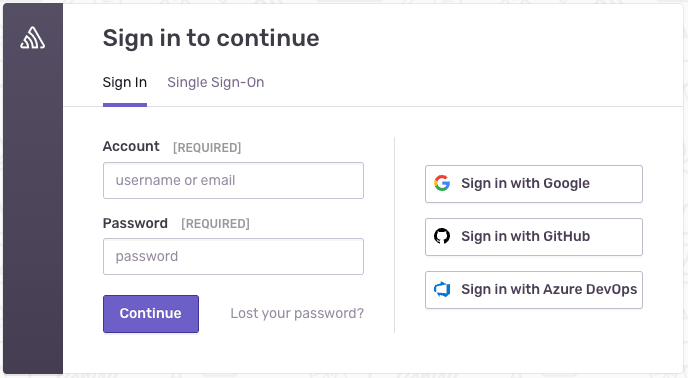
Sign in to Sentry

Find your Organization ID

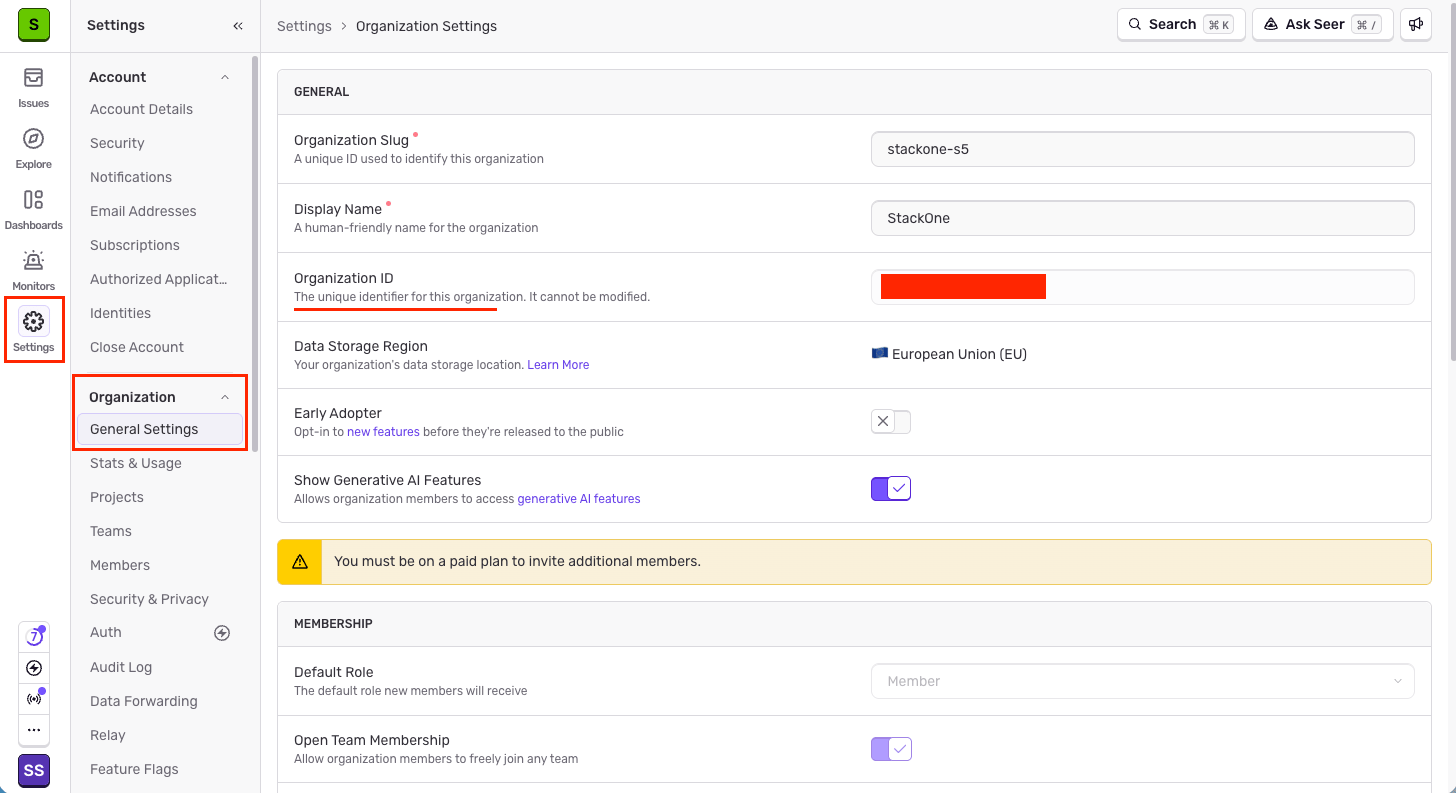
Your Organization ID is the unique identifier for your Sentry organization.

  • Navigate to Settings > Organization > General Settings.
  • Find the Organization ID field.
Find your Organization ID

Generate an Auth Token

An Auth Token is required to enable API access. You can generate one using either a Personal Token or a Custom Internal Integration.

1

Create a Personal Token

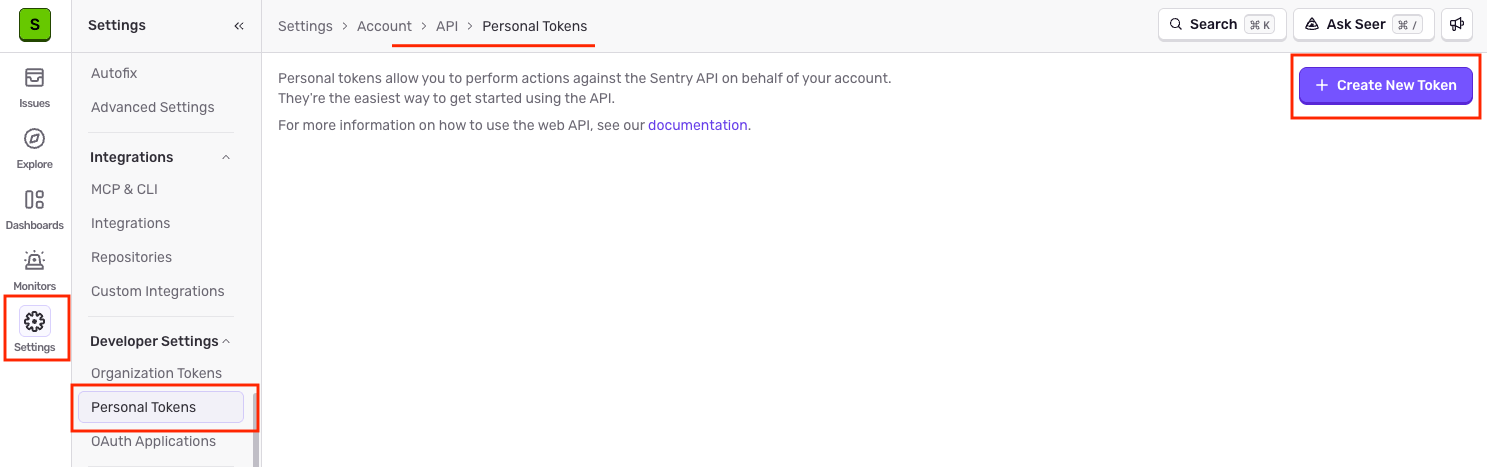
Navigate to the Personal Tokens page.

  • Navigate to Settings > Developer Settings > Personal Tokens.
  • Click + Create New Token.
Create a new personal token
2

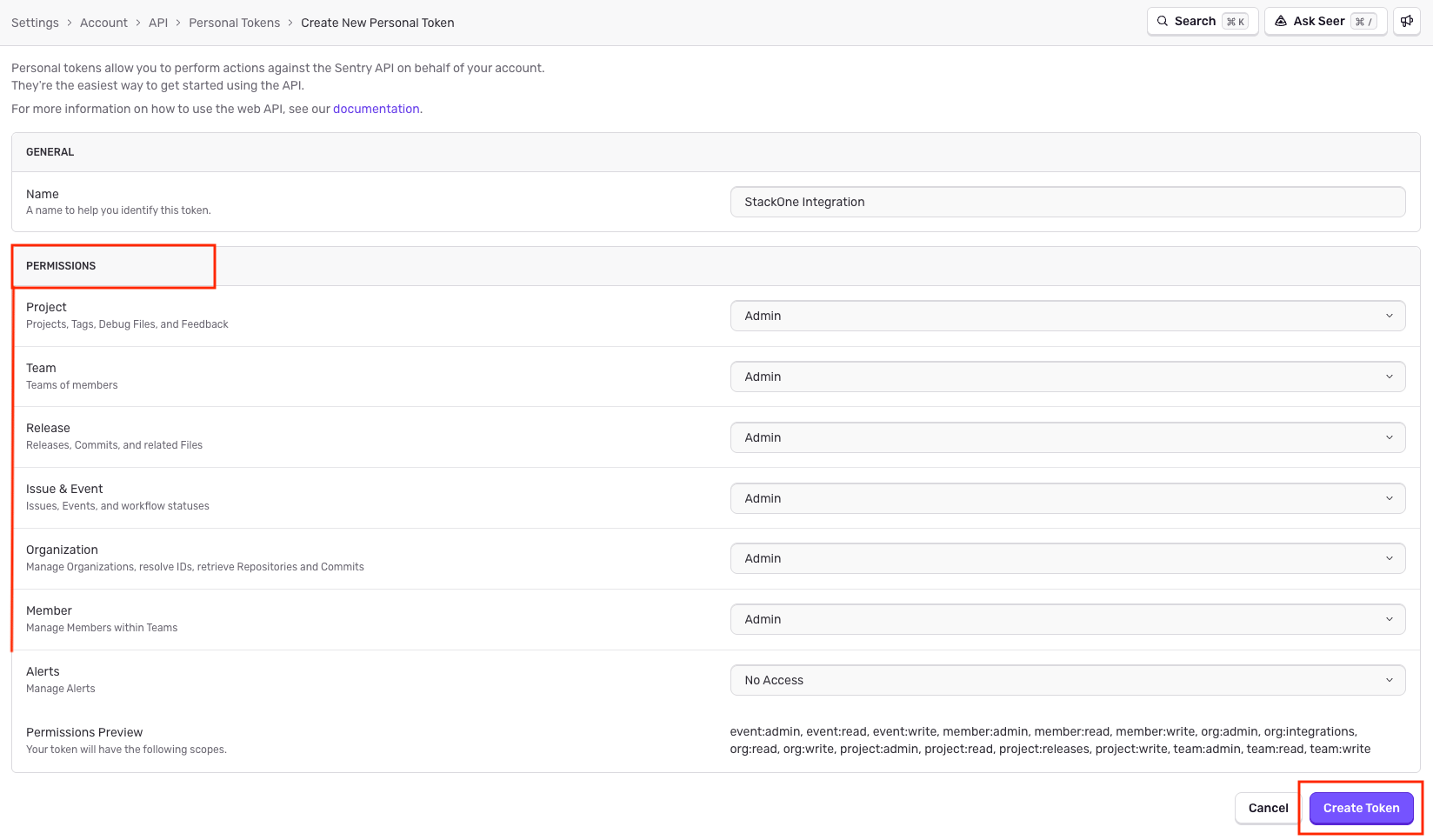
Select required scopes

Enables actions: Add A Member To An Organization, Add A Team To A Project, Add An Organization Member To A Team, Bulk Mutate A List Of Issues, Bulk Mutate An Organization’s Issues, Bulk Remove A List Of Issues, Bulk Remove An Organization’s Issues, Create A New Project, Create A New Team, Delete A Project, Delete A Replay Instance, Delete A Team, Delete A Team From A Project, Delete An Organization Member, Delete An Organization Member From A Team, Get Unified Credentials, Get Unified Group, Get Unified Organization, Get Unified Role, Get Unified User, List A Project Release’s Commits, List A Project’s Client Keys, List A Project’s Data Filters, List A Project’s Error Events, List A Project’s Issues, List A Project’s Organization Members, List A Project’s Release Files, List A Project’s Teams, List A Project’s Users, List A Release’s Deploys, List A Repository’s Commits, List A Tag’s Values, List A Tag’s Values For An Issue, List A Team’s Members, List A Team’s Projects, List A User’s Teams For An Organization, List An Issue’s Events, List An Issue’s Hashes, List An Organization Release’s Commits, List An Organization’s Issues, List An Organization’s Members, List An Organization’s Projects, List An Organization’s Release Files, List An Organization’s Releases, List An Organization’s Replays, List An Organization’s Repositories, List An Organization’s Selectors, List An Organization’s Teams, List Recording Segments, List Unified Groups, List Unified Organizations, List Unified Resource Types, List Unified Resource Users, List Unified Roles, List Unified Users, List Users Who Have Viewed A Replay, List Your Organizations, Remove An Issue, Resolve A Short ID, Resolve An Event ID, Retrieve A Project, Retrieve A Project Release’s File, Retrieve A Recording Segment, Retrieve A Replay Instance, Retrieve A Team, Retrieve An Event For A Project, Retrieve An Issue, Retrieve An Issue Event, Retrieve An Organization, Retrieve An Organization Member, Retrieve An Organization Release’s File, Retrieve An Organization’s Events Count By Project, Retrieve An Organization’s Release, Retrieve Event Counts For A Project, Retrieve Event Counts For An Organization (v2), Retrieve Files Changed In A Release’s Commits, Retrieve Ownership Configuration For A Project, Retrieve Statuses Of Release Thresholds (Alpha), Retrieve Tag Details, Update A Team, Update An Issue, Update An Organization Member’s Team Role, Update Organization, Update Organization Member Roles, Update Ownership Configuration For A Project

Select the required scopes for your integration.

  • Name: Enter a descriptive name for the token (e.g., StackOne Integration).
  • Scopes: Select the following scopes:
Select required scopes for the token
3

Save the token

Click Create Token.

  • Copy the token immediately as it will only be shown once. Store it securely for later use.
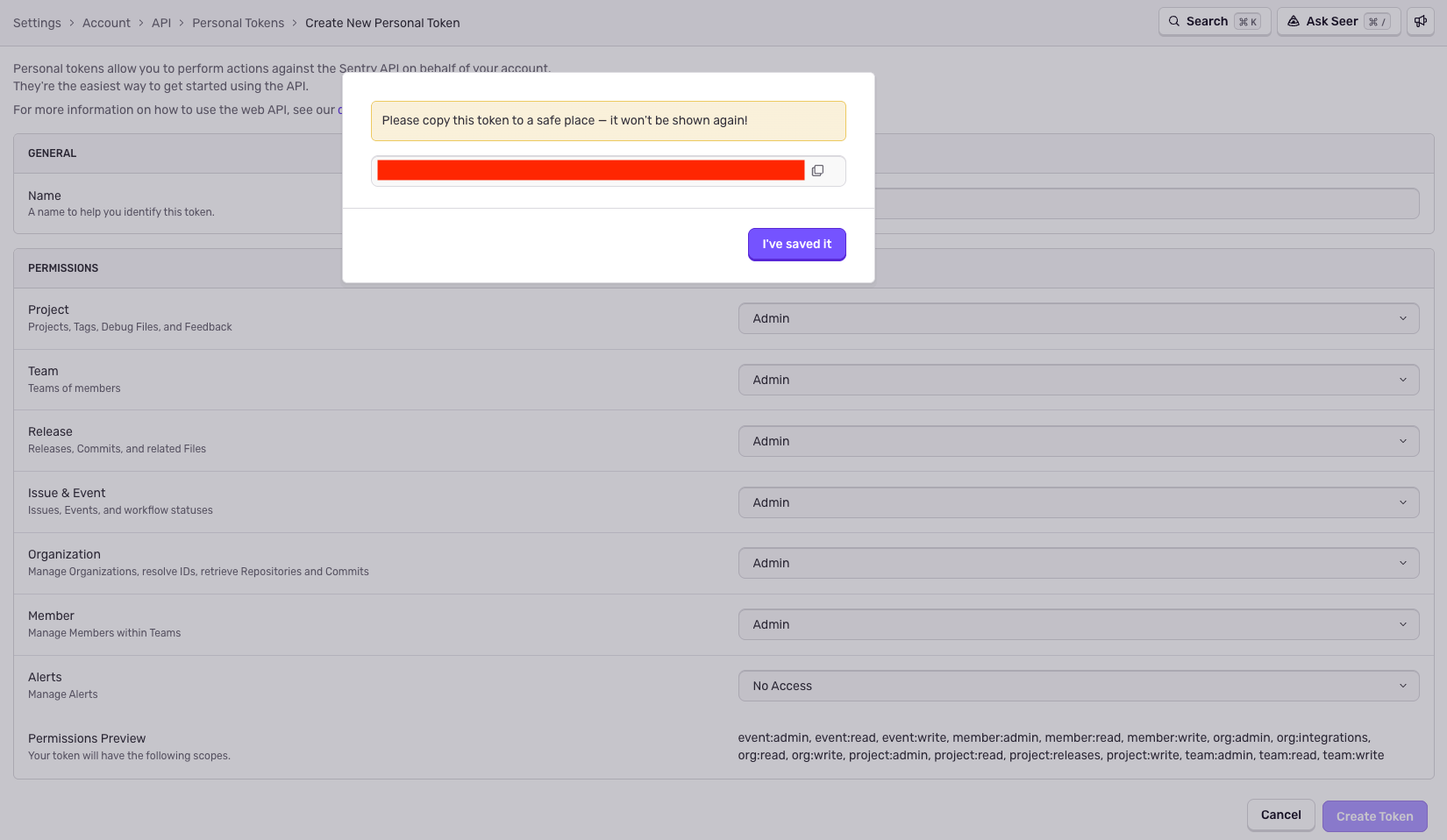
Copy the generated token

Generate a Custom Internal Integration token (alternative)

Create a Custom Internal Integration instead of a Personal Token.

1

Create a Custom Internal Integration Token

Navigate to the Custom Integrations page.

  • Navigate to Settings > Integrations > Custom Integrations.
  • Go to the Internal Integrations tab and click + Create New Integration in the top-right corner.
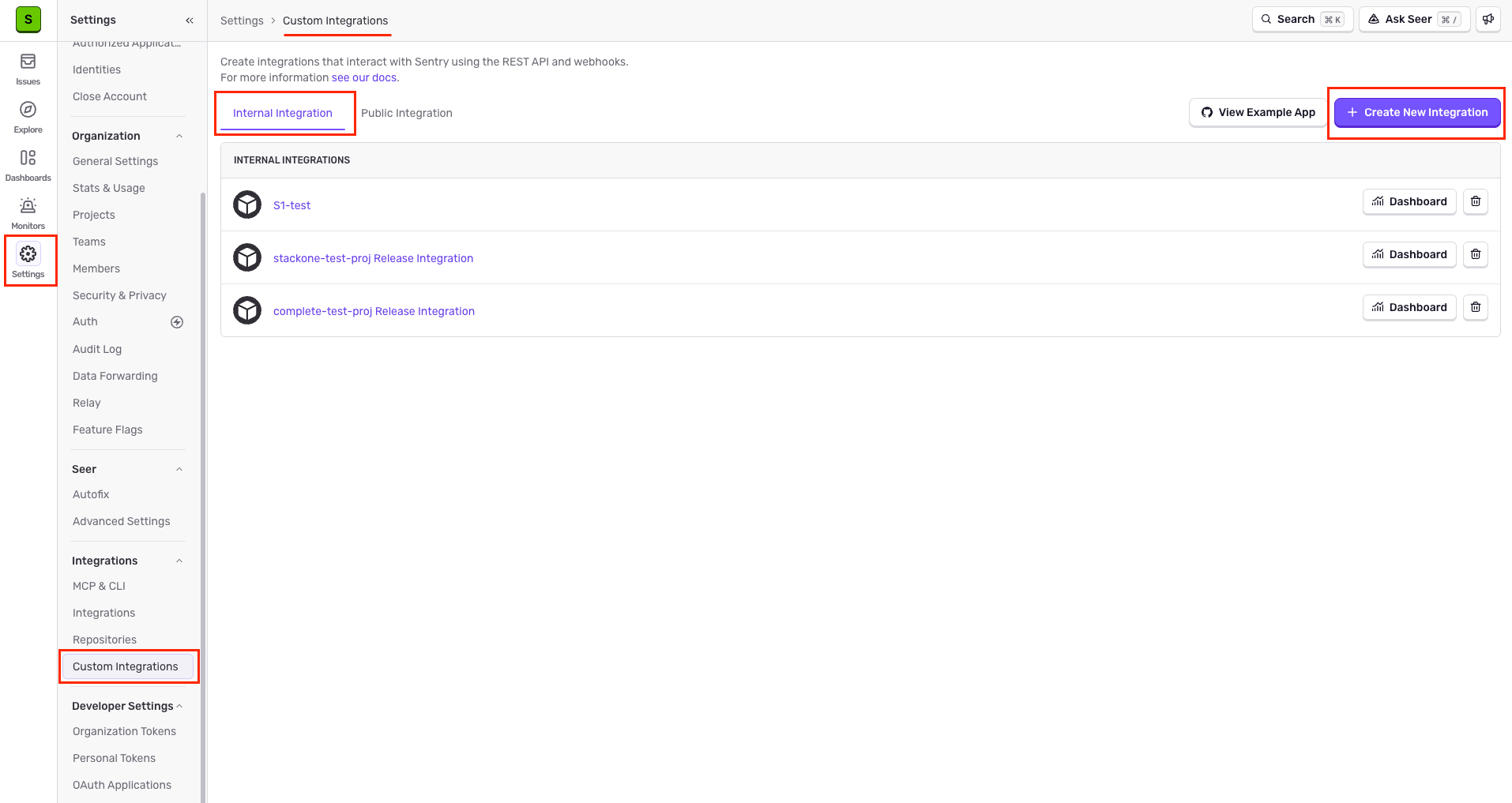
Create a new internal integration
2

Choose integration type

Select Internal Integration as the integration type.
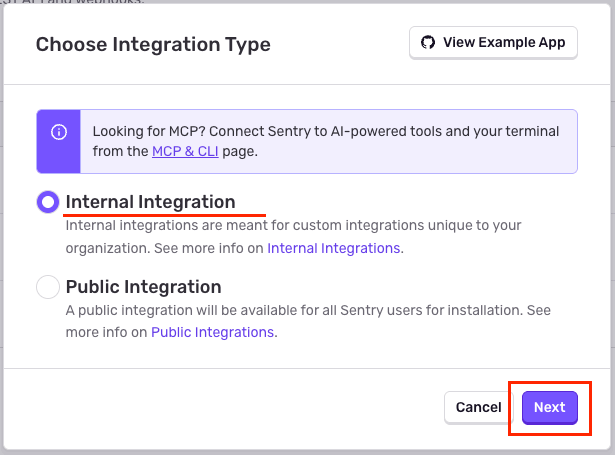
Select internal integration type
3

Select required scopes

Enables actions: Add A Member To An Organization, Add A Team To A Project, Add An Organization Member To A Team, Bulk Mutate A List Of Issues, Bulk Mutate An Organization’s Issues, Bulk Remove A List Of Issues, Bulk Remove An Organization’s Issues, Create A New Project, Create A New Team, Delete A Project, Delete A Replay Instance, Delete A Team, Delete A Team From A Project, Delete An Organization Member, Delete An Organization Member From A Team, Get Unified Credentials, Get Unified Group, Get Unified Organization, Get Unified Role, Get Unified User, List A Project Release’s Commits, List A Project’s Client Keys, List A Project’s Data Filters, List A Project’s Error Events, List A Project’s Issues, List A Project’s Organization Members, List A Project’s Release Files, List A Project’s Teams, List A Project’s Users, List A Release’s Deploys, List A Repository’s Commits, List A Tag’s Values, List A Tag’s Values For An Issue, List A Team’s Members, List A Team’s Projects, List A User’s Teams For An Organization, List An Issue’s Events, List An Issue’s Hashes, List An Organization Release’s Commits, List An Organization’s Issues, List An Organization’s Members, List An Organization’s Projects, List An Organization’s Release Files, List An Organization’s Releases, List An Organization’s Replays, List An Organization’s Repositories, List An Organization’s Selectors, List An Organization’s Teams, List Recording Segments, List Unified Groups, List Unified Organizations, List Unified Resource Types, List Unified Resource Users, List Unified Roles, List Unified Users, List Users Who Have Viewed A Replay, List Your Organizations, Remove An Issue, Resolve A Short ID, Resolve An Event ID, Retrieve A Project, Retrieve A Project Release’s File, Retrieve A Recording Segment, Retrieve A Replay Instance, Retrieve A Team, Retrieve An Event For A Project, Retrieve An Issue, Retrieve An Issue Event, Retrieve An Organization, Retrieve An Organization Member, Retrieve An Organization Release’s File, Retrieve An Organization’s Events Count By Project, Retrieve An Organization’s Release, Retrieve Event Counts For A Project, Retrieve Event Counts For An Organization (v2), Retrieve Files Changed In A Release’s Commits, Retrieve Ownership Configuration For A Project, Retrieve Statuses Of Release Thresholds (Alpha), Retrieve Tag Details, Update A Team, Update An Issue, Update An Organization Member’s Team Role, Update Organization, Update Organization Member Roles, Update Ownership Configuration For A Project

Configure the integration name and select the required scopes.

  • Name: Enter a descriptive name for the integration (e.g., StackOne Integration).
  • Scopes: Select the following scopes:
  • Click Save Changes. You will be redirected to the integration detail page. Scroll down to the TOKEN section.
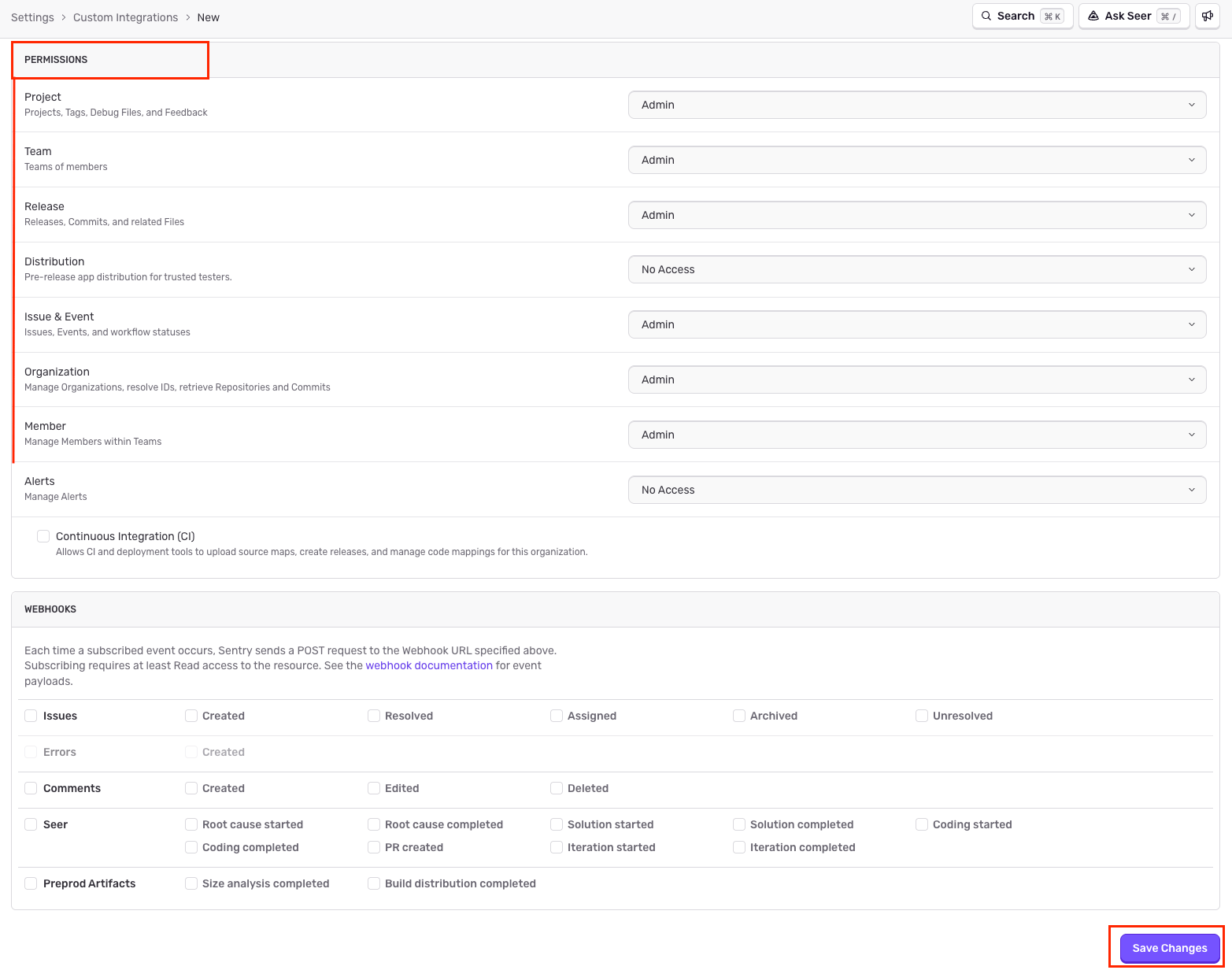
Select required scopes for the integration
4

Save the token

Click + New Token to generate an Auth Token. Copy it immediately as it will only be shown once. Store it securely for later use.
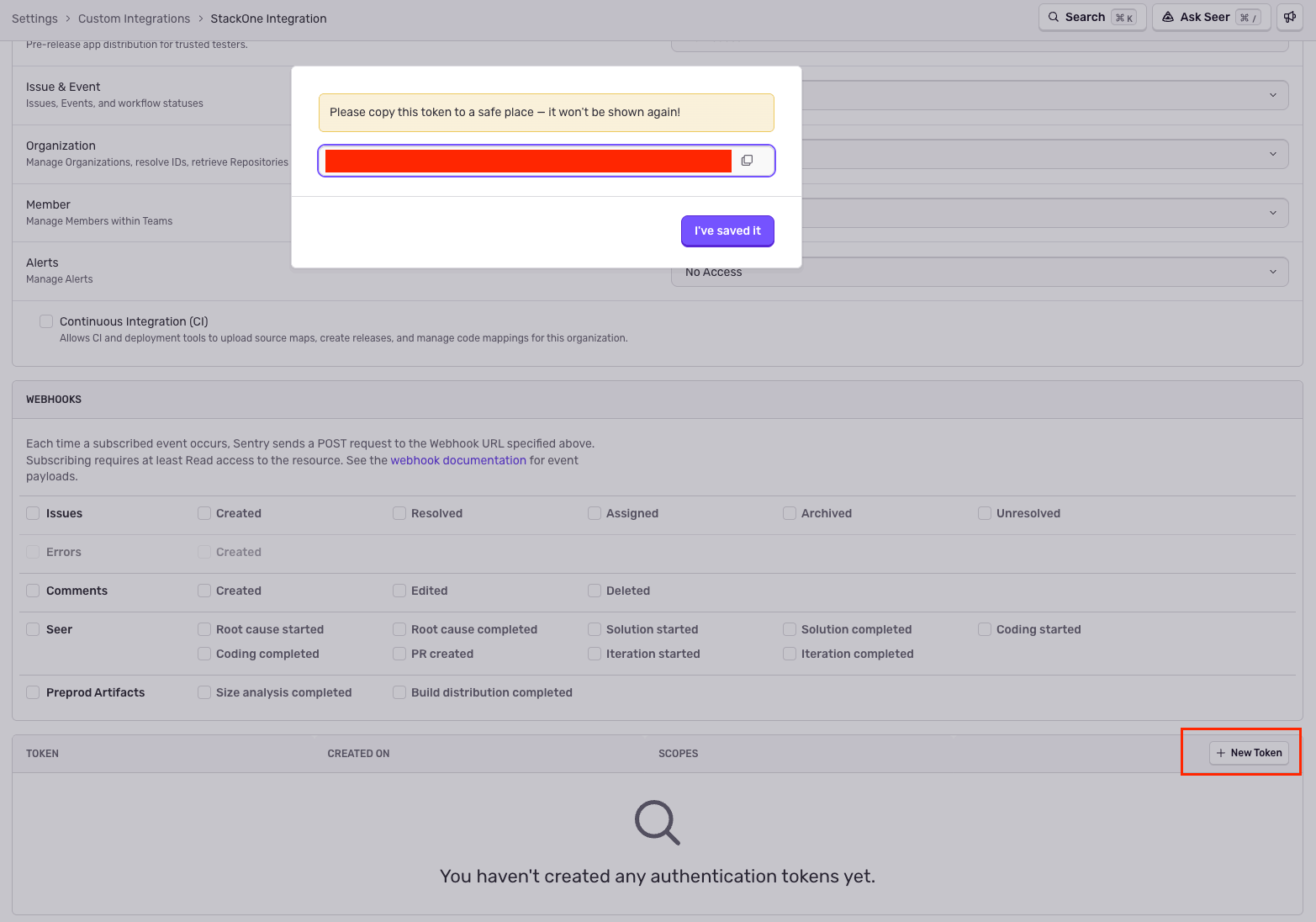
Copy the generated token

Linking the Account from the Hub

1

Navigate to the Hub

Use one of the three Linking Account Methods to access the Hub.
2

Fill out the fields

Fill out the following fields using details from your provider:
  • Organization ID
  • Auth Token
3

Connect

  • Click Connect
  • If applicable, the provider will redirect you to a sign-in or authorization page. Complete the provider’s authorization flow.
  • Once authorization is successful, you will see a confirmation popup

If the account linking is successful, you will see the newly linked account in your Accounts page.